Setting Printer Epson Dot Matrix Agar Urutannya Sesuai Meskipun Dokumen Sangat Banyak
Pilih opsi Start printing after last page is spooler. lalu save, seharusnya cetakan akan sesuai urutan

Berlaku untuk LX-300, LX-310, LQ-310, LQ-2180, LQ-2190 dan kawan kawannya
Best FTP and File Sharing Apps Windows - Total Commander

Total Commander
https://www.ghisler.com/download.htm
Mematikan Windows 10/11 Dengan Registry Tanpa Tool
Copy Script dibawah ini lalu save as reg dan jalankan lalu akan pause sampai 2033, atau bisa di ganti sendiri ke tahun kapanpun
Windows Registry Editor Version 5.00
[HKEY_LOCAL_MACHINE\SOFTWARE\Microsoft\WindowsUpdate\UpdatePolicy\Settings]
"PausedFeatureStatus"=dword:00000000
"PausedQualityStatus"=dword:00000000
[HKEY_LOCAL_MACHINE\SOFTWARE\Microsoft\WindowsUpdate\UX\Settings]
"FlightSettingsMaxPauseDays"=dword:00000e42
"PauseFeatureUpdatesStartTime"="2023-11-06T14:03:37Z"
"PauseFeatureUpdatesEndTime"="2033-10-31T14:03:37Z"
"PauseQualityUpdatesStartTime"="2023-11-06T14:03:37Z"
"PauseQualityUpdatesEndTime"="2033-10-31T14:03:37Z"
"PauseUpdatesStartTime"="2023-11-06T14:03:37Z"
"PauseUpdatesExpiryTime"="2033-10-31T14:03:37Z"
 |
| Windows 10 |
 |
| Windows 11 |
Mematikan Windows Update 10/11 Kill Services (Hard Block) - Menunda Windows Update untuk Windows 10/11 (Soft Block)
Tool ini untuk menunda update sampai ke tanggal tertentu (soft block), atau bisa untuk hard block update Jalankan saja tool dibawah ini
https://greatis.com/stopupdates10/
atau bisa pakai WUB jika memang benar2 mau kill tasknya (tapi biasanya ini ngefek ke aplikasi yang butuh update)
link Windows Update Blocker sordum.org/downloads/?st-windows-update-blocker
Membuat Windows Menjadi Lebih Cepat Dengan Sekali Klik (NTLite)
Langsung saja download toolnya dan jalankan https://www.ntlite.com/download/
ada tool lain juga seperti https://msmgtoolkit.in/
ada tool lain seperti https://github.com/LeDragoX/Win-Debloat-Tools
berfungsi menghilangkan bloatware dan sejenisnya
Install Windows 11 Tanpa Login Microsoft Account (Windows 11 24H2 Builds 26120 dan lebih baru)

Windows 11 Versi 24H2 mewajibkan untuk login ke Microsft Account, ini jadi menyusahkan para teknisi, ada 2 cara untuk bypass loginnnya
Gunakan RUFUS v4.4 atau lebih baru lalu jalankan seperti biasa, pilih usb drive yang mau dijadikan installer
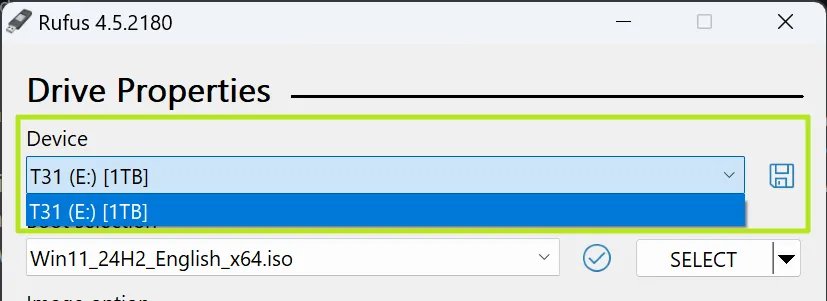
Pilih ISO yang akan dijadikan installer


Lalu proses install seperti biasa

lalu tutup command prompt dan pilih I don't have Internet
Pilih Continue With Limited Setup seperti dibawah

Lanjutkan biasa dan Selesai.

muncul command prompt ketikkan OOBE\BYPASSNRO


Close command prompt dan lanjut ke step selanjutnya pilih region, keyboard, dll seperti biasa

lalu sampai muncul kotak dialog dibawah ini pilih I don't have Internet


Lalu akan masuk ke window seperti dibawah maka langkahnya berhasil, tinggal di isi seperti biasa dan selesai
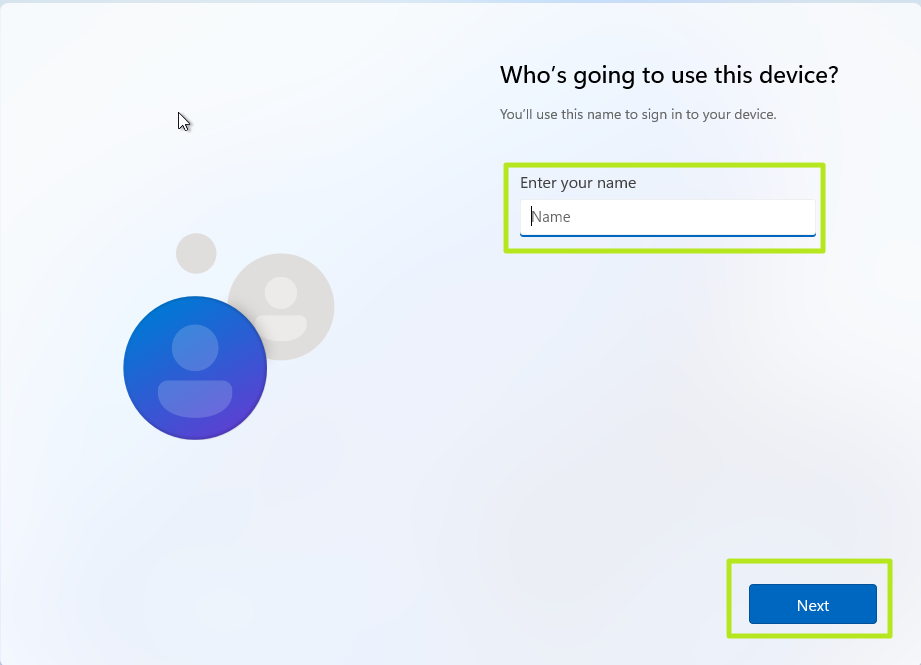

Jika perlu membuat windows 11 ringan anda bisa memakai tools ntlite.com/download/
Jika masih tidak bisa silahkan komen dibawah, saya akan berikan solusi yang lain.
Cara Mengatasi You can't access this shared folder because your organization's security policies di Windows 11/10
Background:
Microsoft has been progressively increasing the security measures in Windows, and disabling insecure guest logins is one of those steps. Insecure guest logins can pose a significant security risk because they allow access to network shares without requiring a username or password. This change aligns with the security enhancements seen in Windows Enterprise editions.
Your Situation:
After updating to Windows 11 24H2, you found that connecting to network shares without requiring a login (everyone access, password protected sharing turned off) no longer works. Shares with a password and those configured in group policy to allow insecure guest logins function correctly.
Explanation:
Based on the behavior you described, it seems Microsoft is indeed defaulting insecure guest logins to disabled in Windows 11 24H2. This change would enhance security by preventing anonymous access to network shares.
Steps to Address the Issue:
1. Enable Insecure Guest Logins via Group Policy:
- Press **Win + R**, type `gpedit.msc`, and press Enter to open the Group Policy Editor.
- Navigate to **Computer Configuration** > **Administrative Templates** > **Network** > **Lanman Workstation**.
- Double-click **Enable insecure guest logons** and set it to **Enabled**.
- Apply the changes and restart your computer.
2. Enable Insecure Guest Logins via Registry Editor:
- Press **Win + R**, type `regedit`, and press Enter to open the Registry Editor.
- Navigate to `HKEY_LOCAL_MACHINE\SYSTEM\CurrentControlSet\Services\LanmanWorkstation\Parameters`.

- If the `AllowInsecureGuestAuth` entry does not exist, right-click and select **New** > **DWORD (32-bit) Value**, and name it `AllowInsecureGuestAuth`.
- Set the value of `AllowInsecureGuestAuth` to `1`.
- Close the Registry Editor and restart your computer.
3. Consider Alternative Security Measures:
- Instead of enabling insecure guest logins, consider setting up password-protected sharing for better security.
- Ensure that all users have appropriate permissions to access the necessary shares.
source https://answers.microsoft.com/en-us/windowsclient/forum/all/windows-11-24h2-and-insecure-guest-logins-settings/20502d71-4324-44a3-8ec2-40d8b778a523
File atau Folder Tanpa Nama di Windows
Berikut Caranya adalah
Buat atau rename folder dengan cara klik kanan lalu Rename (atau tekan saja F2)
Pada saat merubah nama folder atau file, tekan ALT + 0160
Jangan lepas ALT sebelum mengetik angka 0160
Kalian akan lihat folder tanpa nama
Folder akan terlihat seperti gambar di bawah ini

Memperbaiki Hardisk Write Protected atau Read-only pada Windows
 |
| Hardisk Laptop |


